Ahora recomendamos seguir los pasos para conectar la aplicación Alarm.com a tu sistema Deako en lugar de conectarte al panel Qolsys.
¿Cuáles son las diferencias entre los dos métodos?
| Método (y enlace) | Lo que funciona | Lo que funcionará | Lo que no funcionará |
Recomendado |
Controla los interruptores Deako desde la aplicación Deako Controla los interruptores desde la aplicación Alarm.com |
Próximamente, Alarm.com se actualizará para sincronizar automáticamente los interruptores con el panel Después de esta actualización, cualquier dispositivo nuevo que agregues a la aplicación Deako aparecerá automáticamente en ADC una vez que conectes ambas aplicaciones |
No podrás controlar los interruptores desde el panel hasta que se publique la actualización (pero sí podrás controlarlos desde las aplicaciones Deako y Alarm.com) |
No recomendado (¡esta guía!) |
El panel puede controlar los interruptores de luz |
Funcionamiento poco confiable Adición automática de nuevos interruptores Para finales de 2022, Alarm.com se actualizará para sincronizar automáticamente los interruptores con el panel, y este método dejará de funcionar |
¿Qué pasa si ya seguí esta guía y conecté los interruptores Deako al panel Qolsys?
1. Elimina los interruptores del panel
Settings → Advanced Settings → Installation → Devices → Automation → Delete Device (o Remove all devices, si corresponde)
2. Desactiva la configuración de Deako
Advanced Settings → Installation → Installer Settings → Other Automation → 'Deako Integration Enabled' → Disable
Antes de comenzar...
- Agrega tus interruptores a la aplicación Deako
- Conecta tus interruptores Deako a tu red WiFi
Deako se integra con Alarm.com a través del Qolsys IQ Panel 2+. Sigue estas instrucciones para detectar tus dispositivos Deako y agregarlos a tu sistema.
1. Completa el asistente de instalación (Installation Wizard) del IQ Panel 2+
Asegúrate de conectarte a la misma red WiFi de 2.4 GHz que el Deako Connect o el Smart Switch
2. Desliza hacia abajo desde la parte superior central de la pantalla y selecciona Settings
3. Selecciona Advanced Settings
4. Ingresa el código de usuario: 2222
Si el código 2222 no funciona, prueba con el código 1111 o 1234
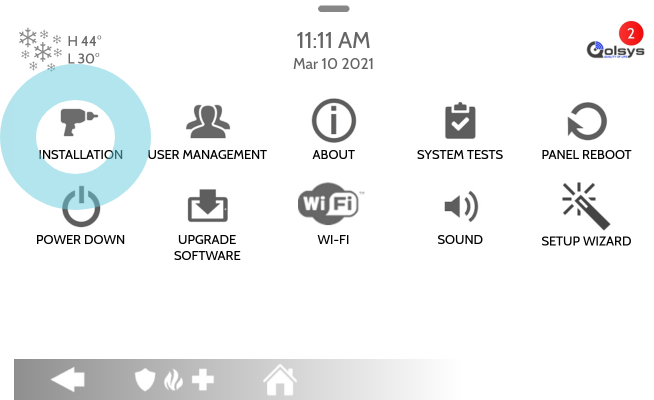
5. Toca Installation
6. Selecciona Dealer Settings
7. Desplázate hacia abajo hasta Other Automation y toca la casilla de la derecha para seleccionarla y activarla.
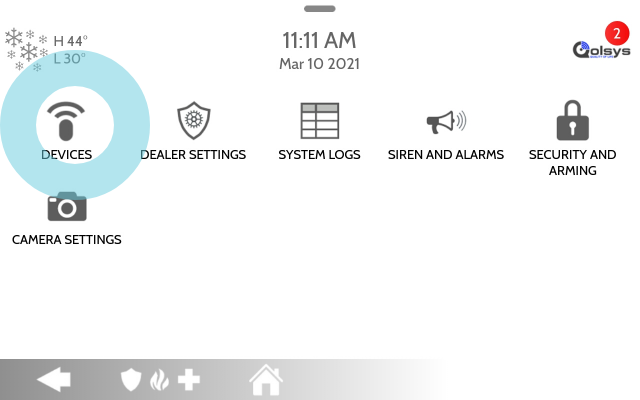
8. Sal de Dealer Settings con la flecha de regreso en la esquina inferior izquierda y luego toca Devices
9. Selecciona Automation
10. Selecciona Auto Learn Devices
El IQ Panel 2+ encontrará automáticamente los dispositivos Deako.